<?xml version="1.0" encoding="UTF-8" ?>
<feed xml:lang="ja" xmlns="http://www.w3.org/2005/Atom" xmlns:dc="http://purl.org/dc/elements/1.1/" xmlns:thr="http://purl.org/syndication/thread/1.0">
  <title type="text">ぷーちんの点</title>
  <subtitle type="html">ぷーちんの備忘録です。
今やっている事や知識とかを書いていきます。</subtitle>
  <link rel="self" type="application/atom+xml" href="http://anadarake.janken-pon.net/atom"/>
  <link rel="alternate" type="text/html" href="http://anadarake.janken-pon.net/"/>
  <updated>2012-11-01T21:39:22+09:00</updated>
  <author><name>ぷーちん</name></author>
  <generator uri="//www.ninja.co.jp/blog/" version="0.9">忍者ブログ</generator>
  <atom10:link xmlns:atom10="http://www.w3.org/2005/Atom" rel="hub" href="http://pubsubhubbub.appspot.com/" />
  <entry>
    <id>anadarake.janken-pon.net://entry/50</id>
    <link rel="alternate" type="text/html" href="http://anadarake.janken-pon.net/pc/%E5%88%9D%E5%BF%83%E8%80%85%E3%81%AA%E3%82%89%E3%83%86%E3%82%AD%E3%82%B9%E3%83%88%E3%83%84%E3%83%BC%E3%83%AB%E3%81%AF%E3%81%93%E3%82%8C%E3%81%AB%E3%81%97%E3%81%A8%E3%81%91" />
    <published>2020-09-03T00:06:59+09:00</published> 
    <updated>2020-09-03T00:06:59+09:00</updated> 
    <category term="PC" label="PC" />
    <title>初心者ならテキストツールはこれにしとけ</title>
    <content mode="escaped" type="text/html" xml:lang="utf-8"> 
      <![CDATA[どーも、ぷーちんです。ひっさびさに、ブログ見たわｗ<br />
最近みなさま、開発するとき何のテキスト使ってる？って話をしたい。<br />
<h3>テキストツール IDE について</h3><br />
IDE: Integrated Development Environment(統合開発環境) って難しい言葉言ってるけど、要はメモ帳。テキストツールのことを指す。<br />
日本語にすると一気に何の事かわからなくなるね！<br />
<br />
IDE を使うと、色が変化したり、補完やエラーなど色々助けてくれるので、効率があがる。<br />
<h3>インストールするなら、VScode</h3><br />
何のプログラミングかにもよると思うんだけど、ぷーちんはweb屋さん。<br />
HTML, CSS, Javascript系, React, Node.js, PHP...... っていうweb系屋さん フロント多め。<br />
<br />
最近はVScodeが良いかな。<br />
デフォルトでサポートしてくれるものが多いのと、ターミナルが画面上で使える。<br />
あと[ Live Share ] というExtension が便利！<br />
複数人や、リモートで開発している場合に同時編集が出来る and 見れる！<br />
<h3>終わりに</h3><br />
VScode の良さはいろんな先輩方がすげーって言ってるので！<br />
使ってみて、カスタムしてみて、体感してください(*&acute;&forall;｀*)<br />
ではでは〜まったねぇー！]]> 
    </content>
    <author>
            <name>ぷーちん</name>
        </author>
  </entry>
  <entry>
    <id>anadarake.janken-pon.net://entry/49</id>
    <link rel="alternate" type="text/html" href="http://anadarake.janken-pon.net/pc/atom%E3%81%AE%E3%83%91%E3%83%83%E3%82%B1%E3%83%BC%E3%82%B8%E3%82%A4%E3%83%B3%E3%82%B9%E3%83%88%E3%83%BC%E3%83%AB" />
    <published>2018-04-01T01:43:50+09:00</published> 
    <updated>2018-04-01T01:43:50+09:00</updated> 
    <category term="PC" label="PC" />
    <title>Atomのパッケージインストール</title>
    <content mode="escaped" type="text/html" xml:lang="utf-8"> 
      <![CDATA[WEBデザイナーをやるときに、オススメしたいAtomのパッケージです(・&forall;・)<br />
Atomのインストールは終わっている！という前提のお話です。<br />
もしAtomをインストールしていない場合は&darr;のURLからインストールしてくださいねー<br />
<a href="https://atom.io/">https://atom.io/</a><br />
<h2>パッケージの入れ方</h2>File &gt; Settings を開き、左側のInstallを開いてパッケージをインストールします。<br />

<a target="_blank" href="//anadarake.janken-pon.net/File/atom-left.JPG" title=""><img src="//anadarake.janken-pon.net/Img/1522512986/" alt="" /></a> <br />
<h2>パッケージのインストール</h2>1. minimap<br />
&rarr;ファイルのマップを右側に表示してくれます<br />
2. file-icons<br />
&rarr;ファイルアイコンを変えてくれます<br />
3. html-to-css<br />
&rarr;classやidを<br />
4. atom-beautify<br />
&rarr;自動インデントしてくれます<br />
<br />
パッケージを使うときは、上にあるpackageというところをクリックすればインストール済みのが出てくるので、使って下さい(*^^*)<br />
<h2>テーマ</h2>・atom-material<br />
<br />
★テーマをインストールするときは入力してから、[Themes]をクリックして下さい(*^^*)<br />
<br />
<a target="_blank" href="//anadarake.janken-pon.net/File/f12d1905.jpeg" title=""><img src="//anadarake.janken-pon.net/Img/1522513409/" alt="" /></a> <br />
<br />
テーマをインストールしたときは、左側のThemesからテーマを変更してAtom-Materialを選択してくださいね(*^^*)<br />
インストールでけでは、使われないので設定しましょうー！！<br />
<h2>最後に</h2>初めて使う人もこれを入れて、使ってみる事をおすすめしますー]]> 
    </content>
    <author>
            <name>ぷーちん</name>
        </author>
  </entry>
  <entry>
    <id>anadarake.janken-pon.net://entry/48</id>
    <link rel="alternate" type="text/html" href="http://anadarake.janken-pon.net/pc/laravel%20%E3%82%A4%E3%83%B3%E3%82%B9%E3%83%88%E3%83%BC%E3%83%AB" />
    <published>2018-03-18T20:09:23+09:00</published> 
    <updated>2018-03-18T20:09:23+09:00</updated> 
    <category term="PC" label="PC" />
    <title>Laravel インストール</title>
    <content mode="escaped" type="text/html" xml:lang="utf-8"> 
      <![CDATA[php フレームワーク Laravel をインストールしたい！<br />
<h2>composer</h2>phpを管理するcomposerというものがあります。<br />
php初心者のぷぅちんには、よくわからないのですが・・・<br />
https://getcomposer.org/<br />
ぇ、これ本当に？って思ってしまったデザインセンスｗ<br />
でも、コレが本物でしたｗ<br />
疑ってすみません、開発者さんたち・・。<br />
<h2>Laravel Install</h2>[composer global require "laravel/installer"]<br />
コレだけです。<br />
vender/bin にパスを通します。<br />
echo $PATH<br />
&rarr; パスを確認<br />
export PATH=$PATH:[通すパスなのでvender/bin]<br />
&rarr; パスを通す<br />
laravel new blogか、composer create-project --prefer-dist laravel/laravel blogでLaravelのファイルを作成する<br />
<br />
======================================================<br />
こんな感じです(≧&nabla;≦)b<br />
ぷぅちんインストールからディレクトリ作成までは、完了であーる★]]> 
    </content>
    <author>
            <name>ぷーちん</name>
        </author>
  </entry>
  <entry>
    <id>anadarake.janken-pon.net://entry/47</id>
    <link rel="alternate" type="text/html" href="http://anadarake.janken-pon.net/pc/%E5%88%9D%E3%82%81%E3%81%A6%E3%81%AEvagrant" />
    <published>2018-03-18T14:34:57+09:00</published> 
    <updated>2018-03-18T14:34:57+09:00</updated> 
    <category term="PC" label="PC" />
    <title>初めてのVagrant</title>
    <content mode="escaped" type="text/html" xml:lang="utf-8"> 
      <![CDATA[お久しぶりのぷぅちんです。<br />
今回はちょっと苦労していた、vagrantを初めて作ってみた！<br />
というお話。<ol><li>vagrant って？</li><li>以前と現在の書き方について</li><li>boxって？</li><li>インストールの仕方と操作について</li></ol><h2>1.vagrant って？</h2>vagrantとは、仮想サーバ(開発検証用など)を簡単に構築できるものです。<br />
vagrant で簡単に仮想サーバ用のデータをダウンロードとインストールを行ってくれます。<br />
基本的には、vagrant + 仮想ソフト をセットで使うものです。<h2>2.以前と現在の書き方について</h2>vagrant box [URL]<br />
以前までは、&uarr;このようにまずURLにある仮想データをダウンロードしてから、インストールを行っていました。<br />
しかし、現在は<br />
https://app.vagrantup.com/<br />
&uarr;このサイトにて、自分の欲しい仮想サーバをダウンロードとインストールいっぺんにやってくれます。<br />
vagrant init [box name]<br />
といったふうに、vagrantのboxの名前を指定するだけなのでURLを書かなくても、そのサイトでの名前をコピペするだけでおｋです。<br />
<br />
私自信よくわかっていなかったのですが、vagrant sshで普通の仮想サーバと同じように操作出来るンですねーｗ<h2>3.boxについて</h2>vagrantには、boxと呼ばれるものがあります。<br />
これは自分で作る事も出来、基本的にinitするときにダウンロードしてきます。<br />
vagrant box list<br />
リストを確認出来ます。<br />
boxというのは、仮想サーバのイメージのようなものでそのboxを共有することも共有されたものを使うことも出来ます。<br />
<br />
これで開発効率があがりますよね。<h2>4.インストールの仕方と操作について</h2>vagrant box list<br />
&rarr; DL済のboxの確認<br />
vagrant init [box name]<br />
&rarr; DL/ インストール<br />
vagrant up<br />
&rarr; 起動<br />
vagrant ssh<br />
&rarr; vagrantの中の仮想サーバに入る<br />
<br />
私は、CentOSを入れたので普通にyum update してこれから色々設定する予定です!!<br />
とりあえず、仮想サーバ入っただけなのでｗ<br />
Laravel使って、システム作る予定です(^^)<br />
<br />
公開出来るかは、別のお話なんですけどね!!<br />
<br />
<br />
★もしvagrant upで起動出来なかった時は、vagrantfileを編集<br />
config.vm.provider "virtualbox" do |vb|<br />
vb.gui = true<br />
end<br />
&uarr;コメントアウトされているので、ここをコメント解除する。<br />
私の環境では、これで解除されました。]]> 
    </content>
    <author>
            <name>ぷーちん</name>
        </author>
  </entry>
  <entry>
    <id>anadarake.janken-pon.net://entry/46</id>
    <link rel="alternate" type="text/html" href="http://anadarake.janken-pon.net/pc/cent7%20%E6%A4%9C%E8%A8%BC%E7%92%B0%E5%A2%83%E3%81%AE%E6%A7%8B%E7%AF%89%E3%80%801" />
    <published>2018-01-12T19:38:46+09:00</published> 
    <updated>2018-01-12T19:38:46+09:00</updated> 
    <category term="PC" label="PC" />
    <title>Cent7 検証環境の構築　1</title>
    <content mode="escaped" type="text/html" xml:lang="utf-8"> 
      <![CDATA[久々にやりますよ！<br />
検証環境の構築。<br />
やらないと忘れるので、メモとともに書かせて頂きますー<br />
インストール終了後から！<br />
<br />
1.viに行番号を表示させる<br />
　https://qiita.com/spyder1211/items/c5dd49a3a799bd146599<br />
　vi ~/.vimrc<br />
　　&rarr; viで開きます<br />
　set number<br />
　　&rarr;これを追加or新規作成。終了後[wq]で上書き保存。<br />
<br />
2.IPアドレスを固定する<br />
nmcli d<br />
　　&rarr;　ネットワークデバイスの確認<br />
DEVICE TYPE STATE CONNECTION<br />
eth0 ethernet connected eth0<br />
lo loopback unmanaged --<br />
<br />
nmcli c modify eth0 ipv4.addresses 10.0.0.30/24<br />
　　&rarr;　アドレスの設定<br />
nmcli c modify eth0 ipv4.gateway 10.0.0.1<br />
　　&rarr;　デフォルトゲートウェイの設定<br />
nmcli c modify eth0 ipv4.dns 10.0.0.1<br />
　　&rarr;　DNSの設定<br />
nmcli c modify eth0 ipv4.method manual<br />
　　&rarr;　IPアドレス自動設定から固定に変更<br />
nmcli c down eth0<br />
　　&rarr;　ネットワークをOFF<br />
nmcli c up eth0<br />
　　&rarr;　ネットワークをON<br />
<br />
3.SSHの設定<br />
vi sshd_config<br />
PermitRootLogin no<br />
　　&rarr;　rootログインをさせない<br />
PermitEmptyPasswords no<br />
PasswordAuthentication yes<br />
　　&rarr;　パスワード認証で、パスワード未入力はNG<br />
:wq<br />
　　&rarr;　上書き保存<br />
systemctl restart sshd <br />
　　&rarr;　設定反映のために再起動<br />
<br />
++++++++++++++++++++++++++++++++++++++++++++++++++++++<br />
ふぅー！<br />
これでまず、SSHまでは出来るようになったはずです。<br />
仕事しながらだと、時間なさすぎてこれしかできなかった＞＜<br />
続きは次回！]]> 
    </content>
    <author>
            <name>ぷーちん</name>
        </author>
  </entry>
  <entry>
    <id>anadarake.janken-pon.net://entry/45</id>
    <link rel="alternate" type="text/html" href="http://anadarake.janken-pon.net/pc/google%20apps%20script%20%E5%88%9D%E3%82%81%E3%81%A6%E8%A7%A6%E3%81%A3%E3%81%A6%E3%81%BF%E3%81%9F" />
    <published>2018-01-05T17:27:27+09:00</published> 
    <updated>2018-01-05T17:27:27+09:00</updated> 
    <category term="PC" label="PC" />
    <title>Google Apps Script 初めて触ってみた</title>
    <content mode="escaped" type="text/html" xml:lang="utf-8"> 
      <![CDATA[ぷーちんです。<br />
お久でございます。<br />
新年明けましておめでとうございます。<br />
今年もよしなによろしくお願いします。<br />
<br />
去年は、htmlという事務作業に追われておりました。<br />
今年はプログラムという方向でドギマギしたいと思っています。<br />
<br />
本日は、仕事使っているスプレットシートで、シート名に書かれた日付を書いてほしかった。<br />
というだけのお話です。<br />
++++++++++++++++++++++++++++++++++++++++++++++<br />
Google Apps Script<br />
　GoogleのExcel　スプレットシートでの、スクリプトです。<br />
　jsのようですね。<br />
<br />
1.[ツール]&rarr;[スクリプトエディタ]を開きます<br />
2.コードを書く<br />
3.自作関数を普通にスプレットシートで呼び出す(普通の関数と同じ)<br />
　例：=SUM(A4:A5)　と同じで　&rarr;　=today()<br />
<br />
終わりです。<br />
初めてやるときには、許可が必要かもしれません。<br />
今日やってみたら、英語で出てきたので、permissionを許可してあげてください。<br />
★エラーページが出てたら、一応[詳細]とか押して進めばおｋです<br />
<br />
<code><br />
function today() {<br />
var $sheet_name = SpreadsheetApp.getActiveSpreadsheet().getActiveSheet().getName();<br />
var $today = new Date();<br />
$today.setDate($sheet_name);<br />
return $today;<br />
}<br />
</code><br />
var $sheet_name = SpreadsheetApp.getActiveSpreadsheet().getActiveSheet().getName();<br />
&uarr;これで現在のシート名が取得出来ます。<br />
++++++++++++++++++++++++++++++++++++++++++++++<br />
<br />
js触ってる人にはそこまで難しくないと思います。<br />
こんな感じでしたー<br />
若干、Date()使ったことなくて、値がおかしくなってはわわしてましたーｗ<br />
<br />
今年始めはこんな感じで！<br />
では、また(*^^*)]]> 
    </content>
    <author>
            <name>ぷーちん</name>
        </author>
  </entry>
  <entry>
    <id>anadarake.janken-pon.net://entry/44</id>
    <link rel="alternate" type="text/html" href="http://anadarake.janken-pon.net/pc/thunderbird%E3%81%A7%E3%83%97%E3%83%AD%E3%83%95%E3%82%A1%E3%82%A4%E3%83%AB%E3%81%8C%E8%A6%8B%E3%81%A4%E3%81%8B%E3%82%8A%E3%81%BE%E3%81%9B%E3%82%93%E3%81%A8%E3%81%84%E3%81%86%E3%82%A8%E3%83%A9%E3%83%BC" />
    <published>2017-07-28T19:00:03+09:00</published> 
    <updated>2017-07-28T19:00:03+09:00</updated> 
    <category term="PC" label="PC" />
    <title>thunderbirdでプロファイルが見つかりませんというエラー</title>
    <content mode="escaped" type="text/html" xml:lang="utf-8"> 
      <![CDATA[ぷーちんです。。<br />
お恥ずかしお話でプロファイルの削除をしたところ、メーラが起動できなくなりました！<br />
ちょっと調べるのに苦労したので、メモメモ・・・。<br />
<h2>thunderbird でプロファイルが見つかりません</h2><br />
1.デフォルトの場所でのプロファイルを探す<br />
&rarr;なかった<br />
2.プロファイルを作成する<br />
<br />
デフォルトのプロファイルの場所<br />
C:\Users\<username>\AppData\Roaming\Thunderbird\Profiles\xxxxxxxx.default\<br />
<username>は、各WinPCのログインユーザ名になります。<br />
ここで、私の場合はプロファイル削除したのでデータはあらず。<br />
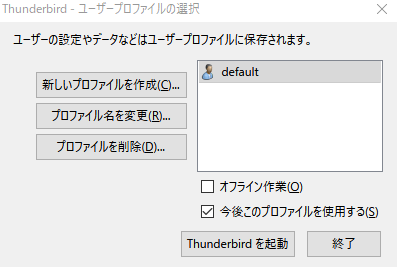
<h3>●プロファイルの作成方法</h3>1.検索の部分で[thunderbird.exe -p]と実行します。<br />
<a target="_blank" href="//anadarake.janken-pon.net/File/thunderbird.PNG" title=""><img src="//anadarake.janken-pon.net/Img/1501235889/" alt="" /></a><br />
<br />
2.[新しいプロファイル作成]をする<br />
画面に従って操作し、デフォルトは削除する。<br />
<br />
+++++++++++++++++++++++++++++++++++++++++<br />
これだけでした。<br />
哀しみ！笑<br />
<br />
日進月歩、頑張りましょう！</username></username>]]> 
    </content>
    <author>
            <name>ぷーちん</name>
        </author>
  </entry>
  <entry>
    <id>anadarake.janken-pon.net://entry/43</id>
    <link rel="alternate" type="text/html" href="http://anadarake.janken-pon.net/pc/%E5%8F%A4%E3%81%84pc%E3%82%92usb%E3%82%92%E4%BD%BF%E3%81%A3%E3%81%A6%E6%96%B0%E3%81%97%E3%81%84os%E3%82%92%E5%85%A5%E3%82%8C%E7%9B%B4%E3%81%99" />
    <published>2017-07-08T20:47:58+09:00</published> 
    <updated>2017-07-08T20:47:58+09:00</updated> 
    <category term="PC" label="PC" />
    <title>古いPCをUSBを使って新しいOSを入れ直す</title>
    <content mode="escaped" type="text/html" xml:lang="utf-8"> 
      <![CDATA[お久々BISAです！<br />
テンション高めにぷーちんです！！<br />
<br />
最近のぷーちんさんは、何故かインフラに前戻り、何でも屋さんの情シスになってる感が半端ぢゃない！<br />
<br />
ってことで、<br />
残業代も出なかったし、早めに転職を検討して、就活中になりますー。<br />
<br />
<br />
IT企業ではないので、ITが全くわからず私の価値はないに等しいとお考えのようなので、<br />
悲しいな。という気分も含んでたり★<br />
<br />
頑張ろう。。<br />
<br />
<hr /><br />
<br />
本日は、<span style="color: #0000ff;">古いWindowsPC</span>に<span style="color: #ff6600;">Linux</span>を入れる方法です。<br />
<br />
実はぷーちんハード超苦手、機械苦手！っていう人なのです。<br />
(誰も信じてもらえないんだけど・・・)<br />
<br />
これを入れる方法を全く知らなかったので、メモとして。<br />
あとは、どなたかのお役に立ちますように。<br />
<h2>【概要・流れ】</h2>1.<span style="color: #ff6600;">空のUSB</span>フラッシュメモリを<span style="color: #339966;">用意</span>する<br />
<br />
2.入れたい<span style="color: #ff6600;">LinuxOS</span>を<span style="color: #339966;">用意</span>する(今回はCentOS用意しました)<br />
　&rarr;<a href="https://www.centos.org/download/" target="_blank">CentOS7</a><br />
<br />
3.OS入れ替えのPCの<span style="color: #ff6600;">BIOS</span>の<span style="color: #339966;">起動ブート</span>のところで<span style="color: #ff6600;">USBのブートの優先度</span>を上げる<br />
<br />
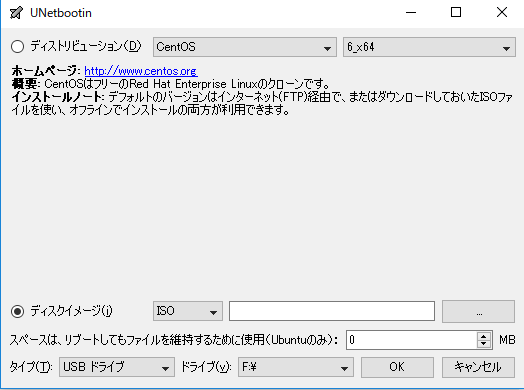
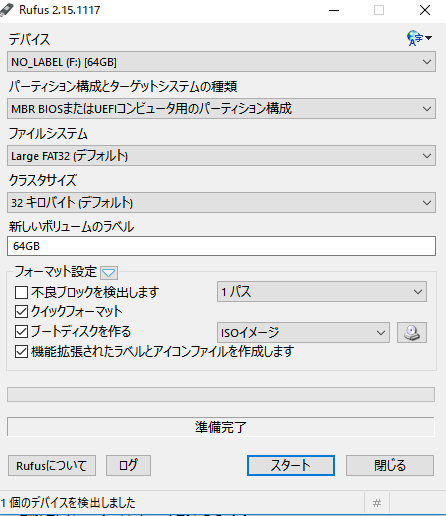
4.<span style="color: #3366ff;">[rufus]</span>もしくは<span style="color: #3366ff;">[unetbootin]</span>をwindowsのPCへインストール<br />
<br />
5.4で入れたソフトを使って、<span style="color: #339966;">インストールメディアをUSB</span>へ作成する<br />
<br />
おしまーい！<br />
<br />
4で入れるソフト。<br />
<br />
最初私は[unetbootin]を入れてやったのですが、うまく行かず。<br />
[rufus]で実行したら、うまくいきました！<br />
<br />
良かった。<br />
<h3>【3.BIOSの設定】</h3><br />
*1-2は飛ばします。<br />
<br />
①<span style="color: #0000ff;">BIOSを起動</span>するには、電源を入れてすぐに[<span style="color: #0000ff;">F12</span>]を押します。<br />
<br />
　私の操作したPCはHPだったので[F10]-[F12]ならどこでもOKでした。<br />
　今利用しているAsusのBIOSは[F2]でした。<br />
<br />
　<span style="color: #ff6600;">★</span>BIOSは、<span style="color: #ff6600;">PCによって違う</span>ので調べてみてください OR 押してみて！<br />
<br />
②<span style="color: #ff6600;">起動オプション</span>で、<span style="color: #ff6600;">HDD</span><span style="color: #339966;">よりUSBを上</span>に持っていき優先度を上げる<br />
<br />
　これは、<strong>起動するとき</strong>にどこにある<strong>OSを起動</strong>する事を優先するかという設定。<br />
　なので、USBの優先度をあげないとHDDで今までのOSが立ち上がります。<br />
<br />
　★操作方法や名称はBIOSによって異なります。<br />
<h3>【5.インストールメディアを作成する】</h3><br />
4は各自でggrと出て来るので、そこでDLしてインストールしてください。<br />
　<a href="https://rufus.akeo.ie/" target="_blank">rufus</a><br />
　<a href="https://unetbootin.github.io/" target="_blank">unetbootin</a><br />
　&uarr;でダウンロード出来ます。<br />
<br />
<br />
①インストールしたソフトを起動する<br />
<br />
②自分のドライブのUSBを指定する<br />
<br />
　Rufus：一番上の<span style="color: #339966;">デバイス</span>を選択する<br />
　UNetbootin：一番下の<span style="color: #339966;">タイプ</span>と<span style="color: #339966;">ドライブ</span>を選択する<br />
<br />
③ISOのイメージを指定する<br />
<br />
　Rufus：真ん中左側にある[<span style="color: #ff9900;">ISOイメージ</span>]を選択し、すぐ右のCDのようなアイコンをクリックして<span style="color: #ff9900;">OSイメージ</span>を<span style="color: #339966;">選択</span><br />
　UNetbootin：下の方にある[<span style="color: #ff9900;">ディスクイメージ</span>]を選択し[<span style="color: #ff9900;">ISO</span>]にして右側の[・・・]をクリックして<span style="color: #ff9900;">OSイメージ</span>を<span style="color: #339966;">選択<br />
</span><br />
④それぞれ[OK]または[開始]を選択する<br />
<br />
　★もし<span style="color: #ff0000;">USB内にデータがある</span>場合は、<span style="color: #ff0000;">中身がなくなる</span>ので注意！<br />
<br />
<br />
<a target="_blank" href="//anadarake.janken-pon.net/File/80aa978c.png" title=""><img src="//anadarake.janken-pon.net/Img/1499513444/" alt="" /></a>&nbsp;<a target="_blank" href="//anadarake.janken-pon.net/File/61f3a798.png" title=""><img src="//anadarake.janken-pon.net/Img/1499513948/" alt="" /></a><br />
<h3>【終わり】</h3><br />
この操作が終了したら、USBを旧PCに挿してPCを起動します。<br />
そうして、OSの初期設定が始まれば、問題なく出来ています。<br />
<br />
私は、Rufusで出来たけど、UNetBootinだと出来ませんでした。<br />
<br />
相性があるかもなので、出来なかった時はもうひとつで試してみてください。<br />
<br />
ぷーちん、意外と頑張った(*^^*)b<br />
これで開発環境を整えられるとこれからがちょっと長いスタートって言う。<br />
うん、頑張ります、、!!<!--2-->]]> 
    </content>
    <author>
            <name>ぷーちん</name>
        </author>
  </entry>
  <entry>
    <id>anadarake.janken-pon.net://entry/42</id>
    <link rel="alternate" type="text/html" href="http://anadarake.janken-pon.net/pc/office2016%20%E3%83%A1%E3%83%BC%E3%83%AB%E9%80%81%E4%BF%A1%E5%B0%82%E7%94%A8%E3%81%AE%E8%A8%AD%E5%AE%9A" />
    <published>2017-04-27T11:29:08+09:00</published> 
    <updated>2017-04-27T11:29:08+09:00</updated> 
    <category term="PC" label="PC" />
    <title>Office2016 メール送信専用の設定</title>
    <content mode="escaped" type="text/html" xml:lang="utf-8"> 
      <![CDATA[ちはっス!!<br />
今回、さくらサーバのメールの影響で送信専用メールを作成する必要が出たのです。<h2>概要</h2>さくらサーバのメールでは、異なるドメインのメールを同一サーバ内で作成するとドメイン関係なくメールが受信できてしまいます。<br />
例<br />
hoge@puchin.com<br />
hoge@puchin.jp<br />
&uarr;これは、@の前が同じため、どちらのメールで設定をしても両方のメールが確認できます。<br />
反対に、両方のメールを設定してしまうと2通届いてしまう。という事です。<br />
<br />
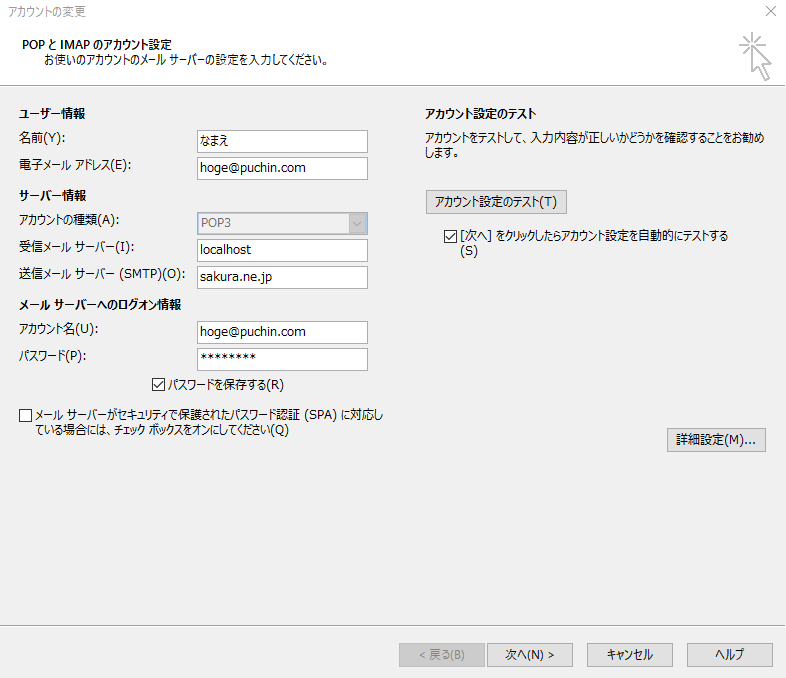
この回避として、今回はクライアント側で送信専用のアドレス設定をする事で回避することにしました。<h2>アカウント設定</h2><a target="_blank" href="//anadarake.janken-pon.net/File/1403af3c.png" title=""><img src="//anadarake.janken-pon.net/Img/1493259121/" alt="" /></a> <br />
<br />
メール設定普通にします。<br />
受信メールサーバのみ、受信のできないアドレスに変更をしてください。<br />
<table><tbody><tr><td>設定項目</td><td>内容</td><td>説明</td></tr><tr><td>名前</td><td>任意</td><td>名前は送信した際に相手に表示される表示名です。</td></tr><tr><td>電子メールアドレス</td><td>メールアドレス</td><td>普通に入力します</td></tr><tr><td>受信メールサーバ</td><td>localhost</td><td>受信できないメールサーバのアドレスを入力します。<br />
この設定でも問題ありません。</td></tr><tr><td>送信メールサーバ</td><td>送信メールサーバ</td><td>普通に入力します</td></tr><tr><td>アカウント名</td><td>アカウント名</td><td>普通に入力します</td></tr><tr><td>パスワード</td><td>メールのパスワード</td><td>普通に入力します</td></tr></tbody></table>受信メールサーバのみを設定変更します。<br />
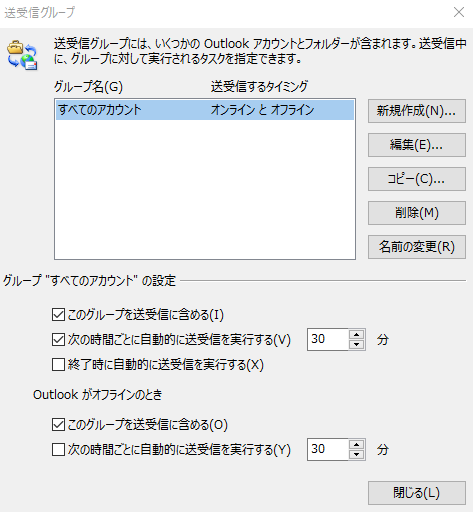
OL2016の場合は、次へをクリックするとアカウント設定のテストがされるため、右側にあるチェックを外します。<h2>送受信グループの設定</h2>設定画面の出す方法が2つあります。<br />
①outlookを普通に開いた状態で[Ctrl]+[Alt]+[s]を同時に押します。<br />
②[送受信]タブをクリック&rarr;[送受信グループ]をクリックするとメニューが表示されます。<br />
　下から2番目[送受信グループの定義]を開く。<br />
<br />
&darr;ここからはどちらも同じです。<br />
この設定画面を開き、左側にある[編集]をクリックする。<br />
<a target="_blank" href="//anadarake.janken-pon.net/File/57c6ce9d.png" title=""><img src="//anadarake.janken-pon.net/Img/1493259801/" alt="" /></a> <br />
<br />
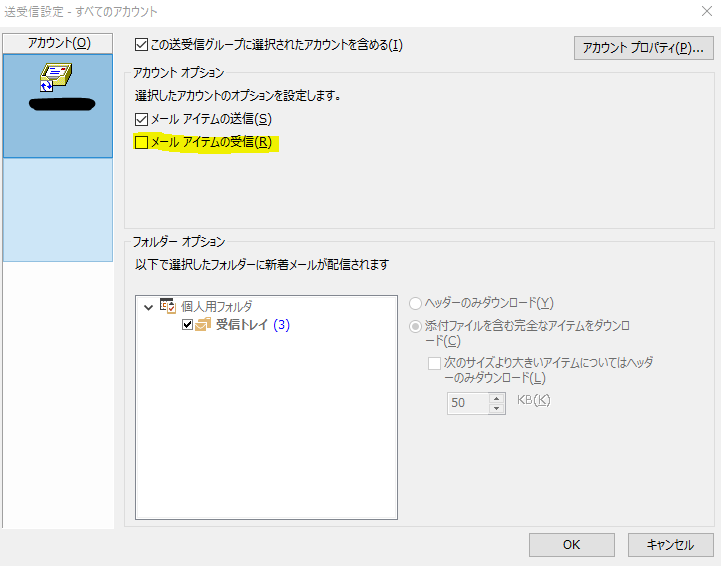
[メールアイテムの受信]のチェックを外す<br />
<a target="_blank" href="//anadarake.janken-pon.net/File/4b71c6c9.png" title=""><img src="//anadarake.janken-pon.net/Img/1493260194/" alt="" /></a> <br />
<br />
★このチェックを外す際は、必ず送信専用のアカウントが左側で選択されていることを確認してください!!!<h2>まとめ</h2>この設定で送信のみになります。<br />
送受信グループの設定だけでも、受信のみになると思います。<br />
ただ、保険のためにというところでしょうか。<br />
<br />
MSさんにお伺いした設定でした。<br />
では、またー！<br />
今日は全く技術関係ないお話でしたね！]]> 
    </content>
    <author>
            <name>ぷーちん</name>
        </author>
  </entry>
  <entry>
    <id>anadarake.janken-pon.net://entry/41</id>
    <link rel="alternate" type="text/html" href="http://anadarake.janken-pon.net/pc/vba%E3%80%80excel%E3%81%AE%E3%83%9E%E3%82%AF%E3%83%AD%E3%80%80%E3%82%B7%E3%83%A7%E3%83%BC%E3%83%88%E3%82%AB%E3%83%83%E3%83%88%E3%82%AD%E3%83%BC" />
    <published>2017-04-09T00:40:25+09:00</published> 
    <updated>2017-04-09T00:40:25+09:00</updated> 
    <category term="PC" label="PC" />
    <title>VBA　Excelのマクロ　ショートカットキー</title>
    <content mode="escaped" type="text/html" xml:lang="utf-8"> 
      <![CDATA[全然違う話。<br />
会社の人に「ExcelでCtrl+bで、値のみ貼り付けをしたいから設定して～」って・・・<br />
前のPCでは出来てたらしく、やりました。。<br />
うん、マクロ触ったことない(・&forall;・)b<br />
<br />
って、前のPCから移行しただけ。<br />
でも、エラーは出ないように設定しておいたよ！<br />
<hr /><h2>貼り付けをカスタムショートカットキーで設定</h2>----------------------------------------------------<br />
Sub 貼り付け()<br />
Attribute 貼り付け.VB_ProcData.VB_Invoke_Func = "b\n14"<br />
<span style="color: #0000ff;">On Error Resume Next</span><br />
<span style="color: #0000ff;">Selection.PasteSpecial Paste:=xlPasteValuesAndNumberFormats, Operation:= _</span><br />
<span style="color: #0000ff;">xlNone, SkipBlanks:=False, Transpose:=False</span><br />
End Sub<br />
-----------------------------------------------------<br />
<br />
・エラーが出ないようにする<br />
&rarr;On Error Resume Next<br />
<br />
・値のみを貼り付け<br />
&rarr;Selection.PasteSpecial Paste:=xlPasteValuesAndNumberFormats, Operation:= _<br />
　xlNone, SkipBlanks:=False, Transpose:=False<br />
<br />
少し詳細を書くと・・・<br />
　Selection：その時選択しているセル<br />
　PasteSpecial：貼り付けオプション<br />
　Paste:=xIPasteValueAndNumberFormats：値の貼り付け<br />
<br />
恐らくこんな感じ。<br />
クリップボードのコピーとかすごく探したけど、そんなのいらないみたいでショックだった・・・<br />
<br />
マクロって、やぱり書き慣れてないから・・・みにくいな。<br />
余談だけど・・・<br />
　このコードマクロの編集画面からコピーして、Skypeに貼り付けて送信したんだけど。<br />
　Skypeと文字コードが違うらしくて、貼り付けたら文字化けしちゃった。<br />
　だから、一旦メモ帳に貼り付けてもう一回コピーする!!っていう作業を挟むっていう・・・<br />
　久々に文字化けみたよ。]]> 
    </content>
    <author>
            <name>ぷーちん</name>
        </author>
  </entry>
</feed>